
L’outil en détail
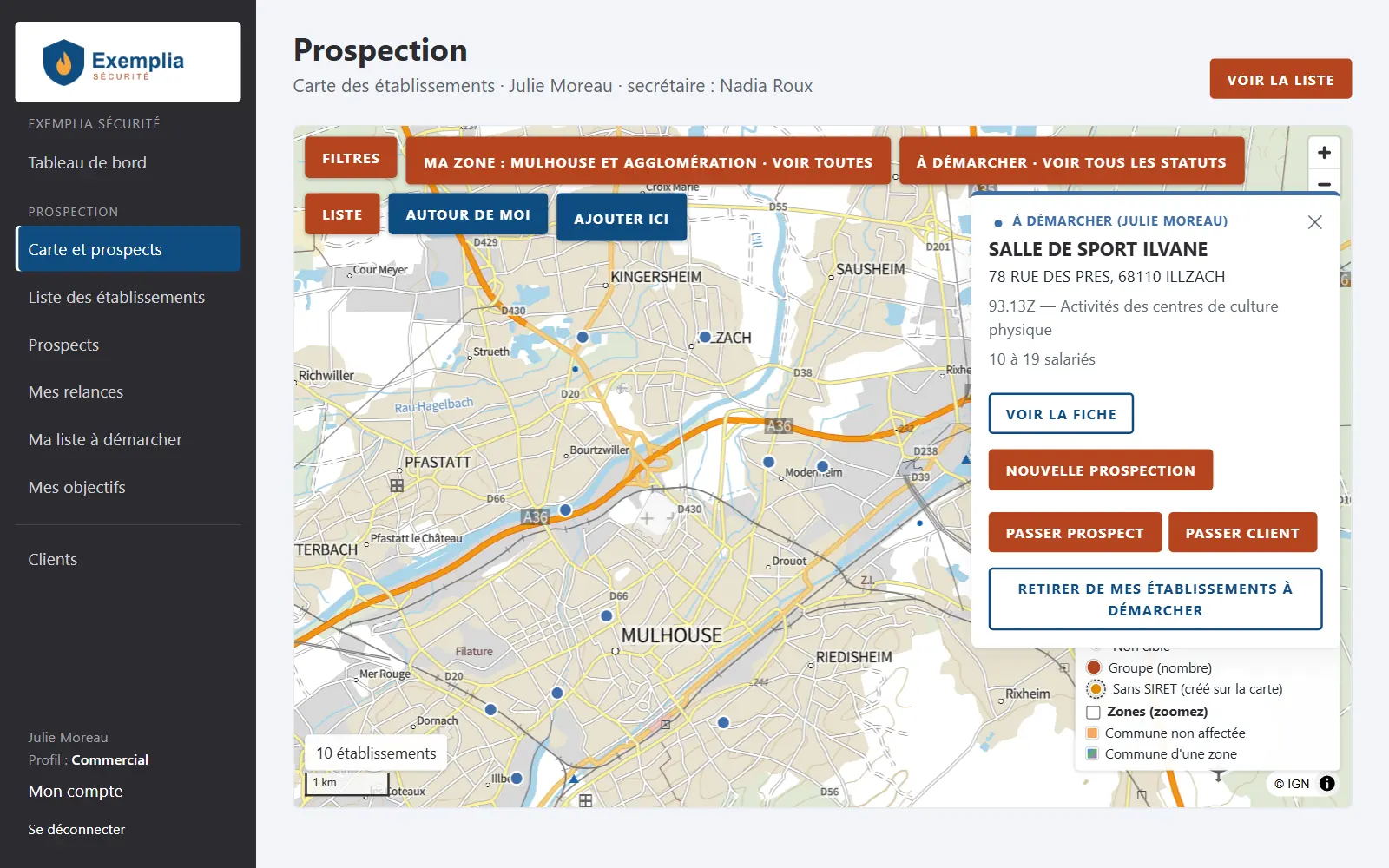
Le répertoire SIRENE sur une carte
Les établissements actifs du répertoire SIRENE de l’Insee, importés chaque mois pour toute la France ; votre espace affiche vos départements et, si vous le souhaitez, les seules activités qui vous concernent.
- Carte plein écran sur le fond Plan IGN : regroupements avec leur effectif, puis un point par établissement, d’une couleur et d’une forme par statut
- Aperçu d’un établissement au toucher, « Autour de moi », légende
- Liste paginée et recherche par nom, enseigne, SIRET ou SIREN
- Filtres par activité (code NAF), effectif, catégorie d’entreprise, département, commune, statut, zone, commercial et concurrents
- Fiche d’établissement : identité SIRENE, autres établissements de l’entreprise, dirigeants chargés à la demande depuis l’annuaire public des entreprises
- Établissement absent du répertoire : créé directement sur la carte, rapproché de SIRENE plus tard
Une zone par commercial
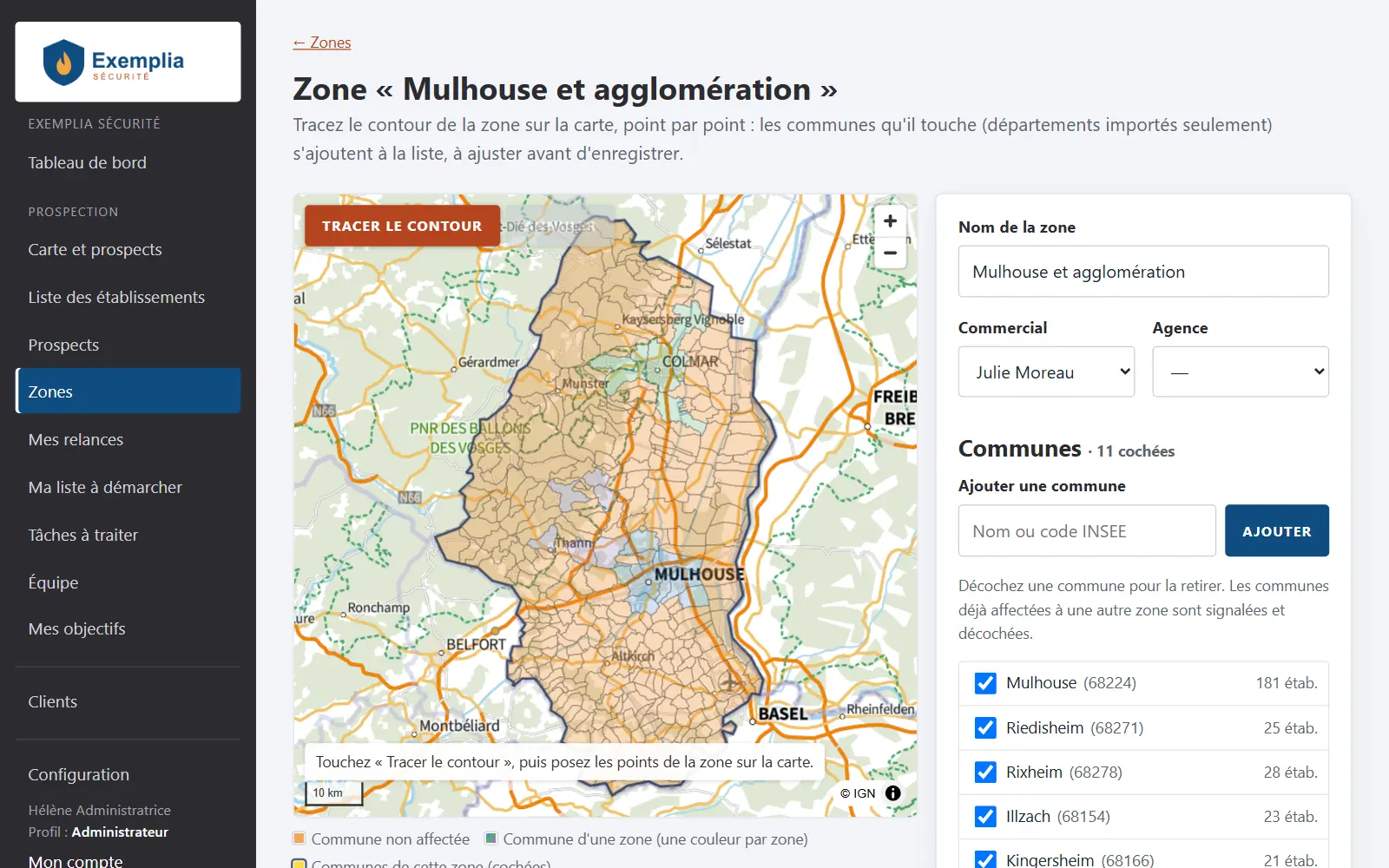
Une zone réunit des communes ou des départements entiers, confiés à un commercial et, si besoin, à une agence. Une commune n’appartient qu’à une seule zone.
- Tracé d’un rectangle sur la carte pour ajouter les communes touchées, ajout par recherche, option « département entier »
- Communes déjà prises par une autre zone signalées, communes non affectées listées
- Chaque commercial ouvre « Ma zone » par défaut et passe à « Toutes les zones » en un geste : la zone est un filtre, jamais une barrière
Prospects, prospections et relances
Chaque établissement suit un cycle simple : Non ciblé, À démarcher, Prospect, Client ou Sans suite. Le commercial choisit ses établissements à démarcher, qui lui sont réservés ; les boutons d’action de la fiche font avancer le statut, chaque changement est inscrit au journal.
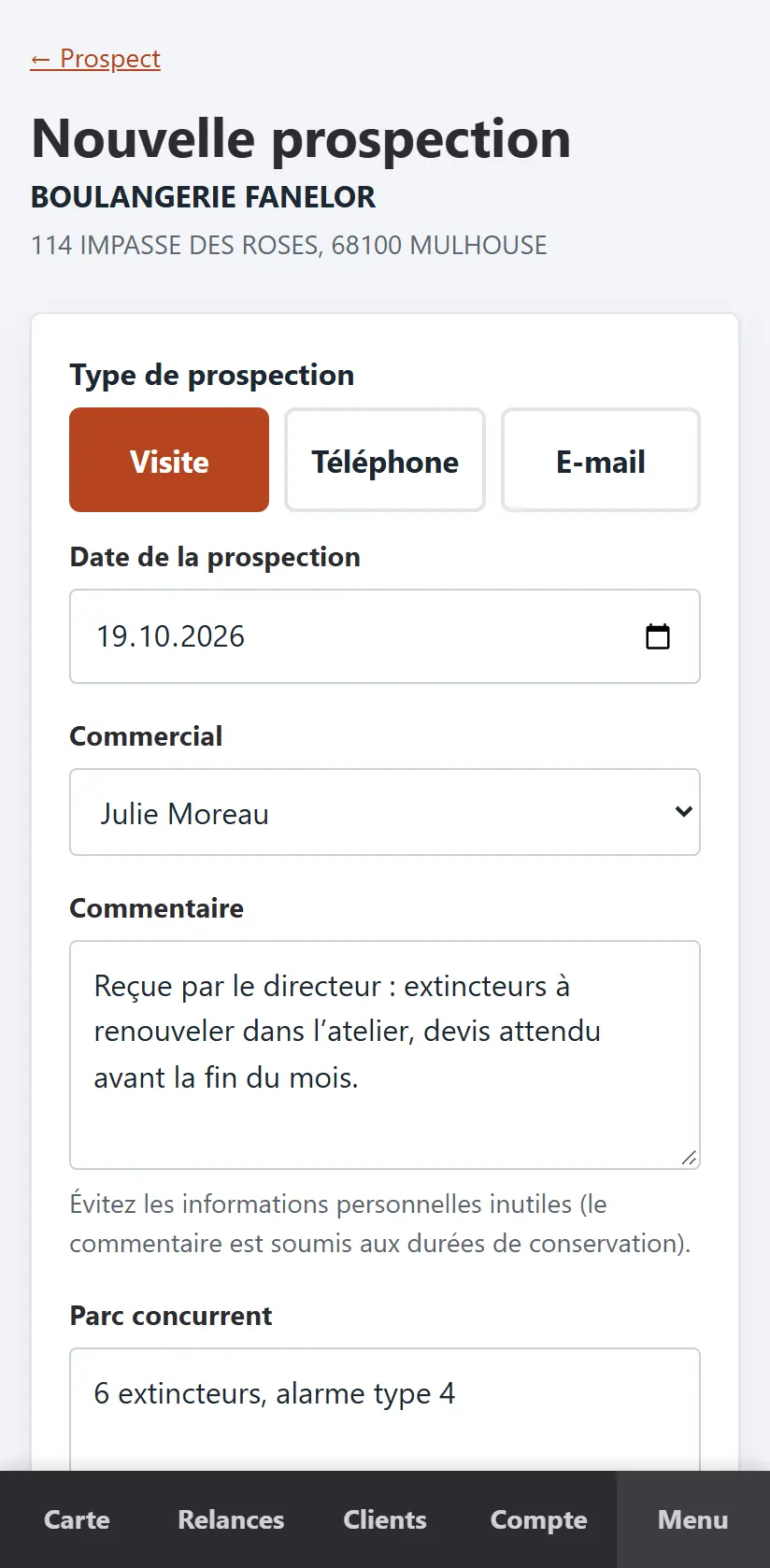
- Saisie rapide d’une prospection : visite, téléphone ou e-mail, date, commentaire, photos prises depuis le téléphone
- Parc en place chez le prospect en texte libre et jusqu’à cinq concurrents, choisis dans votre liste de concurrents
- Prospect chaud mis en avant ; décision centralisée qui couvre tous les établissements d’une entreprise
- Contacts de chaque prospect et de chaque client (jusqu’à 30 par fiche)
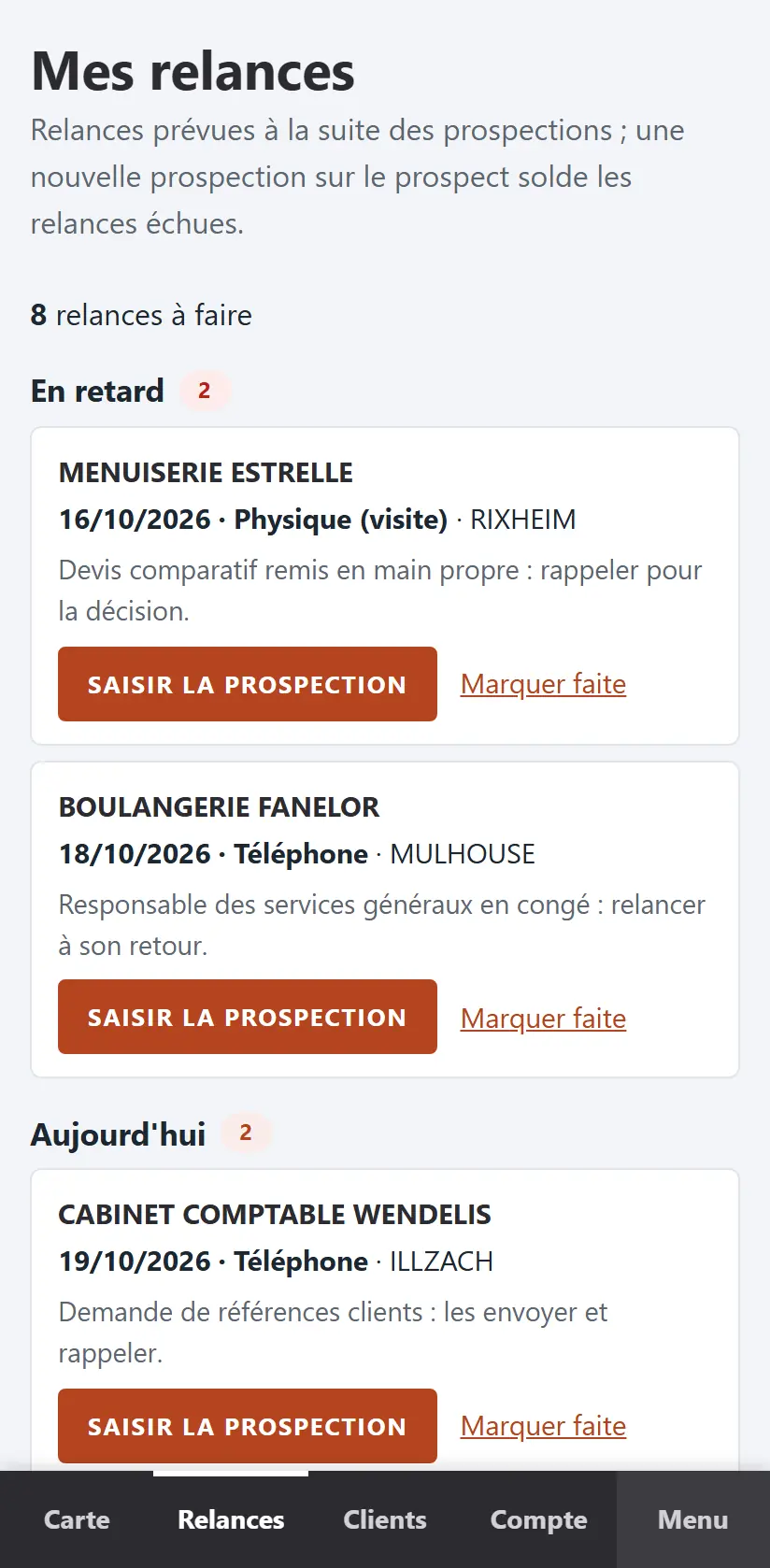
- Suite de la prospection : une relance (date et moyen) ; « Mes relances » classées en retard, aujourd’hui, à venir
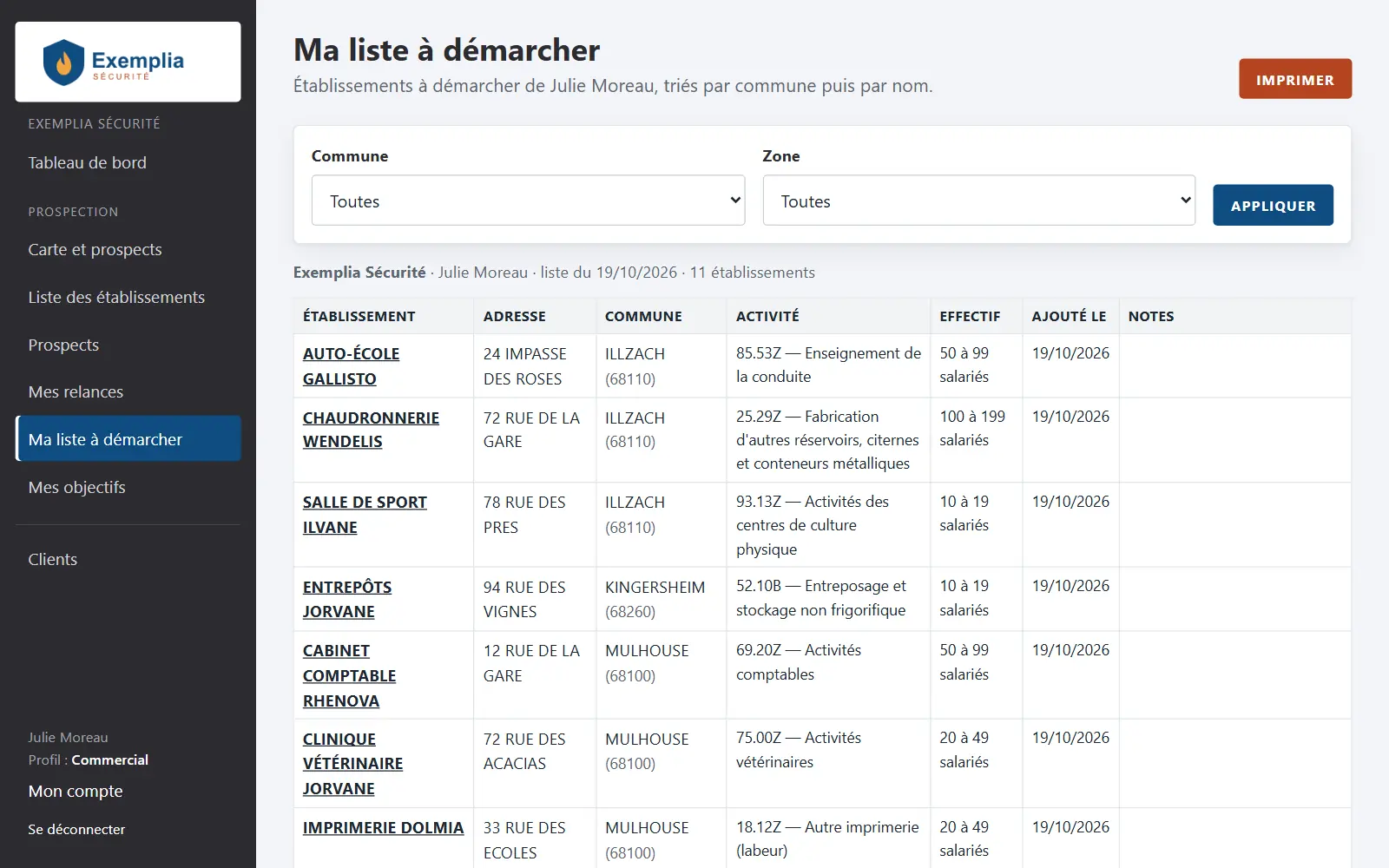
- Établissements à démarcher ajoutés un par un depuis la carte ou par lots depuis la liste ; « Ma liste à démarcher » imprimable, triée par commune, avec une colonne pour les notes
- Prospect sans activité signalé après quelques mois, puis remis en non ciblé automatiquement (délais réglables)
Fiches clients et tâches des secrétaires
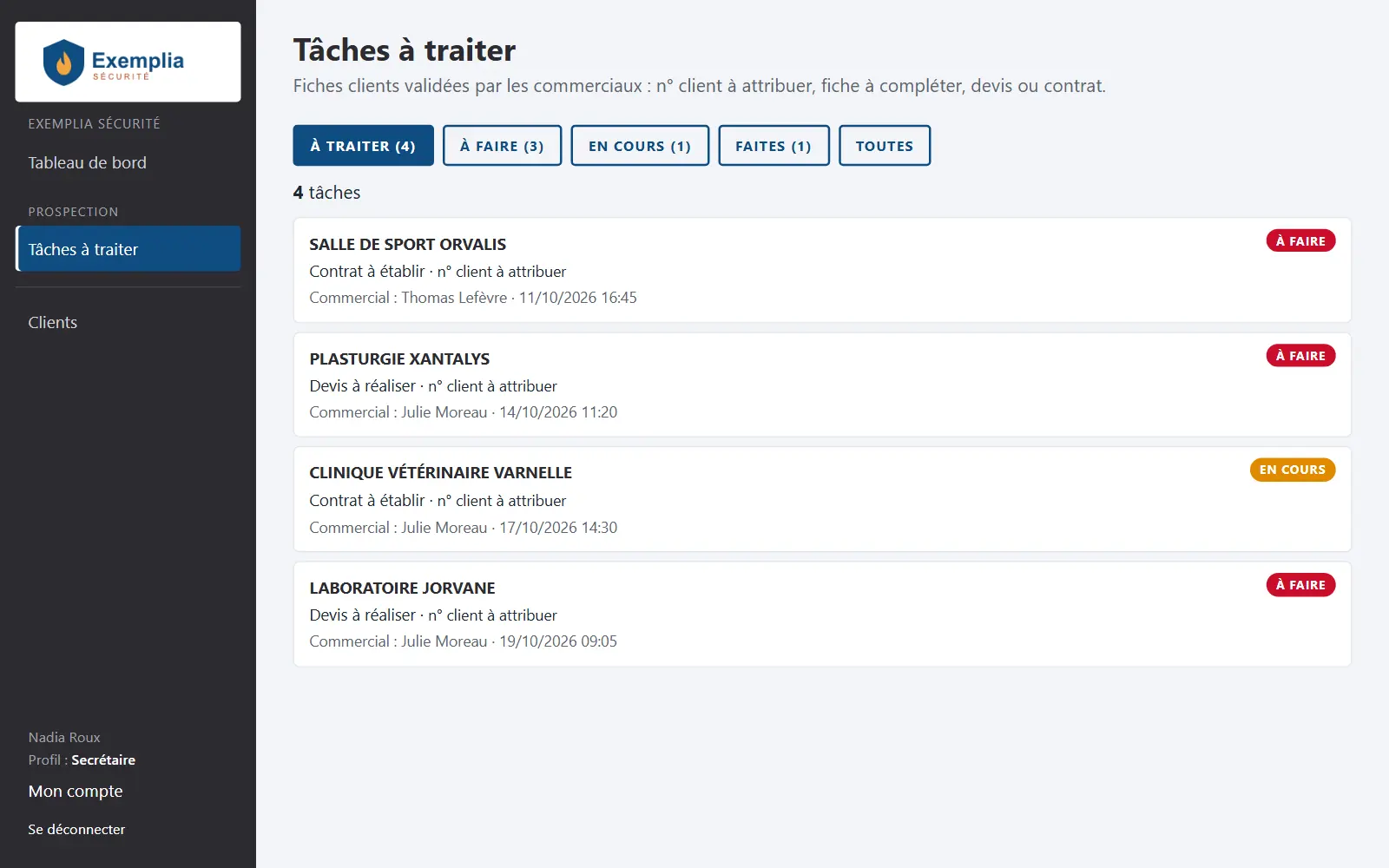
Quand le prospect devient client, le commercial valide sa fiche client : la secrétaire qui le suit reçoit aussitôt une tâche à traiter.
- Demande transmise avec la fiche : devis à réaliser, contrat à établir, avec ses précisions
- Tâches à traiter : à faire, en cours, faites ; numéro client attribué par la secrétaire
- Fiche client commune à toutes les entreprises, complétée par vos propres champs (jusqu’à 20 champs texte, courts ou longs)
- Historique des modifications de chaque fiche : qui, quand, avant et après
Reprise de vos fichiers
Vos clients, vos prospects et vos concurrents s’importent depuis Excel, au format standard de l’outil.
- Modèle d’import à télécharger, avec les colonnes de vos champs personnalisés
- Aperçu des erreurs ligne par ligne avant tout enregistrement ; réimport sans doublon, par numéro client
- Rapprochement automatique avec les établissements SIRENE (nom, enseigne, adresse) ; les cas douteux restent à valider
- Concurrents et leurs agences importés de la même façon
Tableaux de bord et objectifs
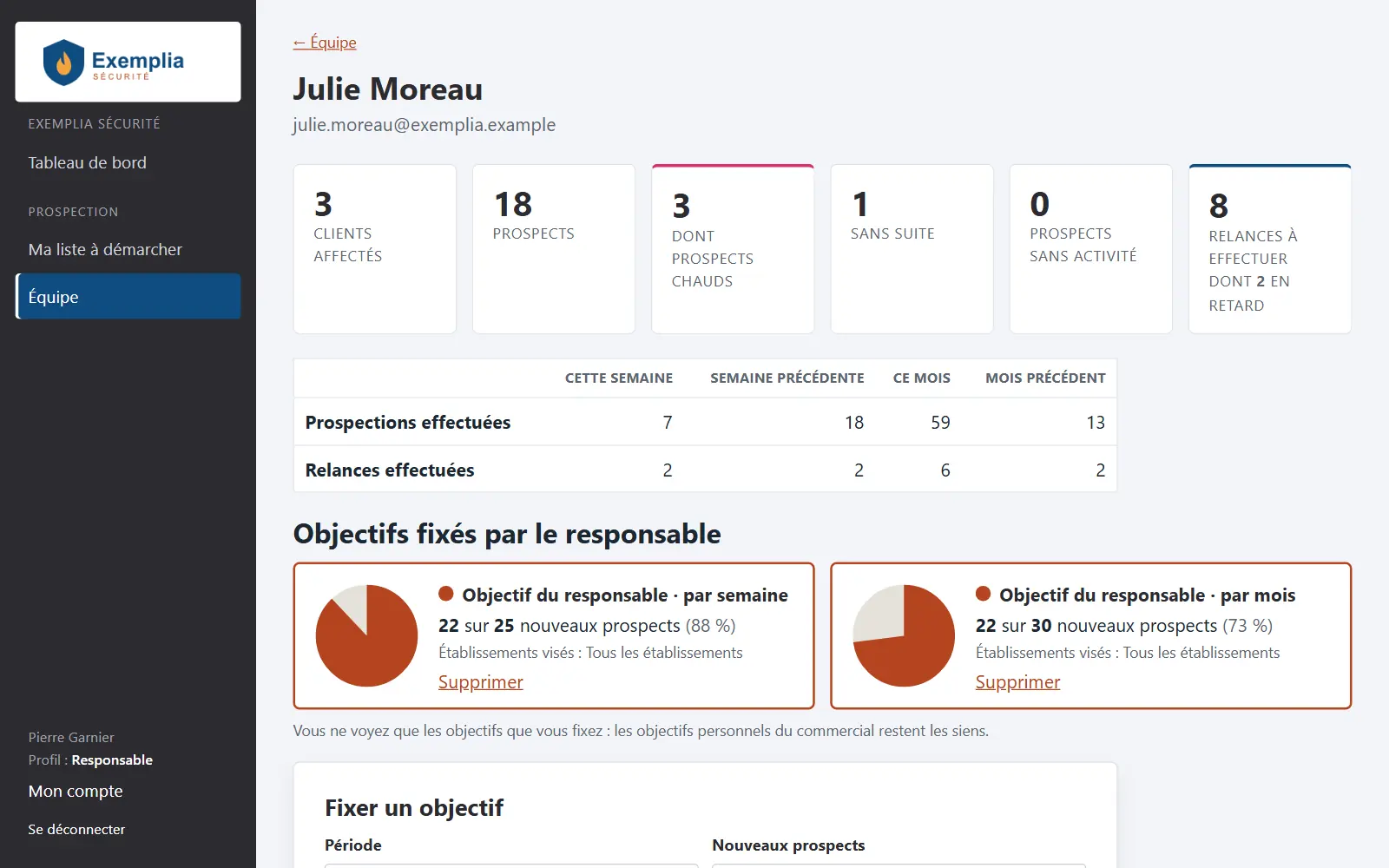
Chacun arrive sur un tableau de bord adapté à son rôle : relances et demandes transmises pour le commercial, tâches pour la secrétaire, activité de toute l’équipe pour le responsable.
- Par commercial : clients, prospects (dont prospects chauds), sans suite, relances ouvertes et faites, prospections de la semaine et du mois
- Objectifs de nouveaux prospects par semaine, par mois ou par année, fixés par le responsable, éventuellement limités à un type d’entreprise
- Objectifs personnels du commercial, qui restent les siens : jamais montrés au responsable
- Alarme « Prospects sans activité » sur le tableau de bord du commercial et de l’équipe
Comptes, profils et droits
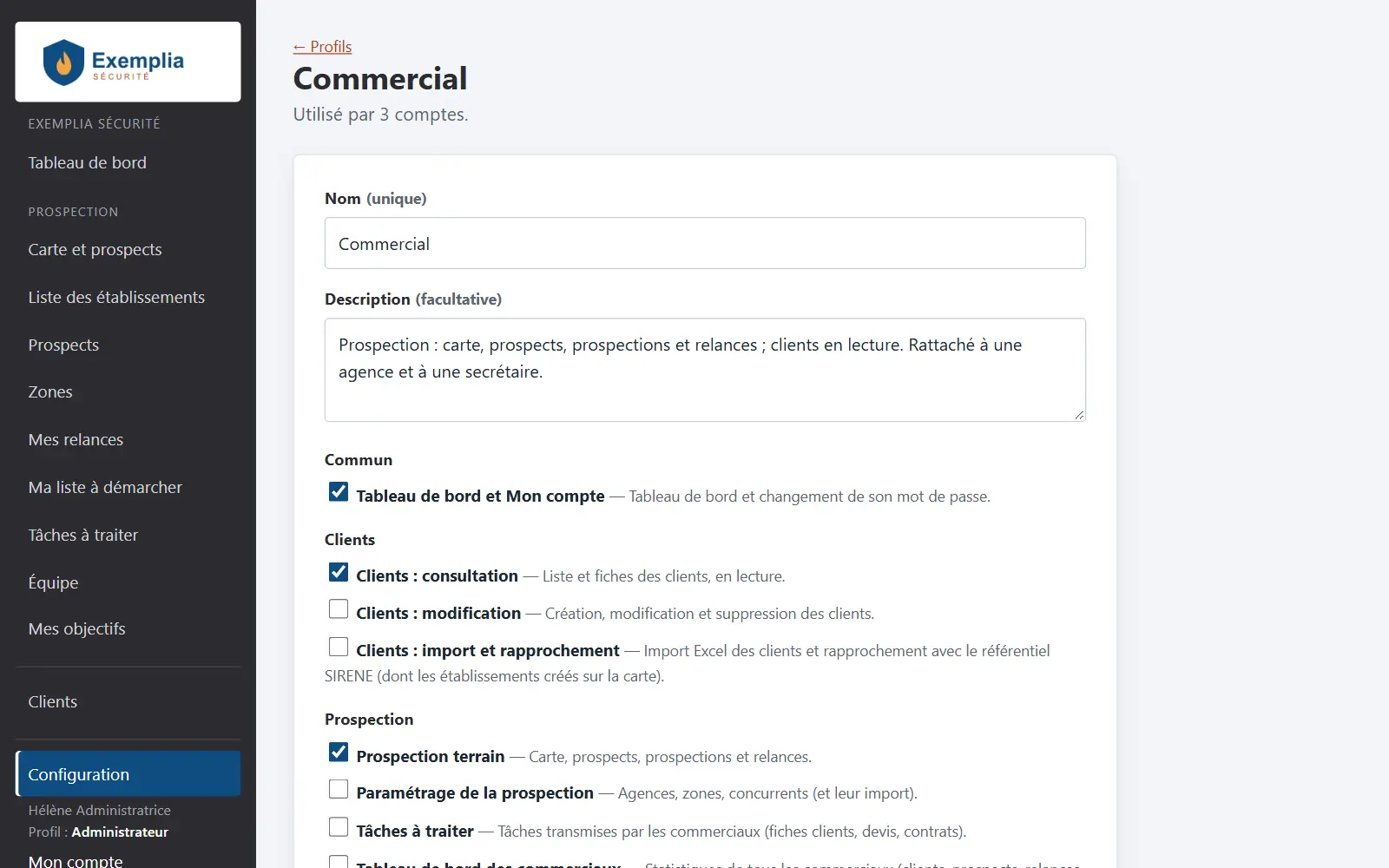
L’administrateur de votre espace invite ses collaborateurs par e-mail et décide de ce que chaque profil peut faire.
- Profils de départ Commercial, Secrétaire et Responsable, et vos propres profils, droit par droit
- Un compte peut cumuler un profil métier et le profil Administrateur, et passer de l’un à l’autre sans se déconnecter
- Transferts des clients et prospects d’un commercial à un autre, avec leurs relances en cours, et des tâches d’une secrétaire à une autre
- Mot de passe oublié sur la page de connexion ; pages annexes (contact, conditions, confidentialité, mentions légales) de votre espace
Données personnelles (RGPD)
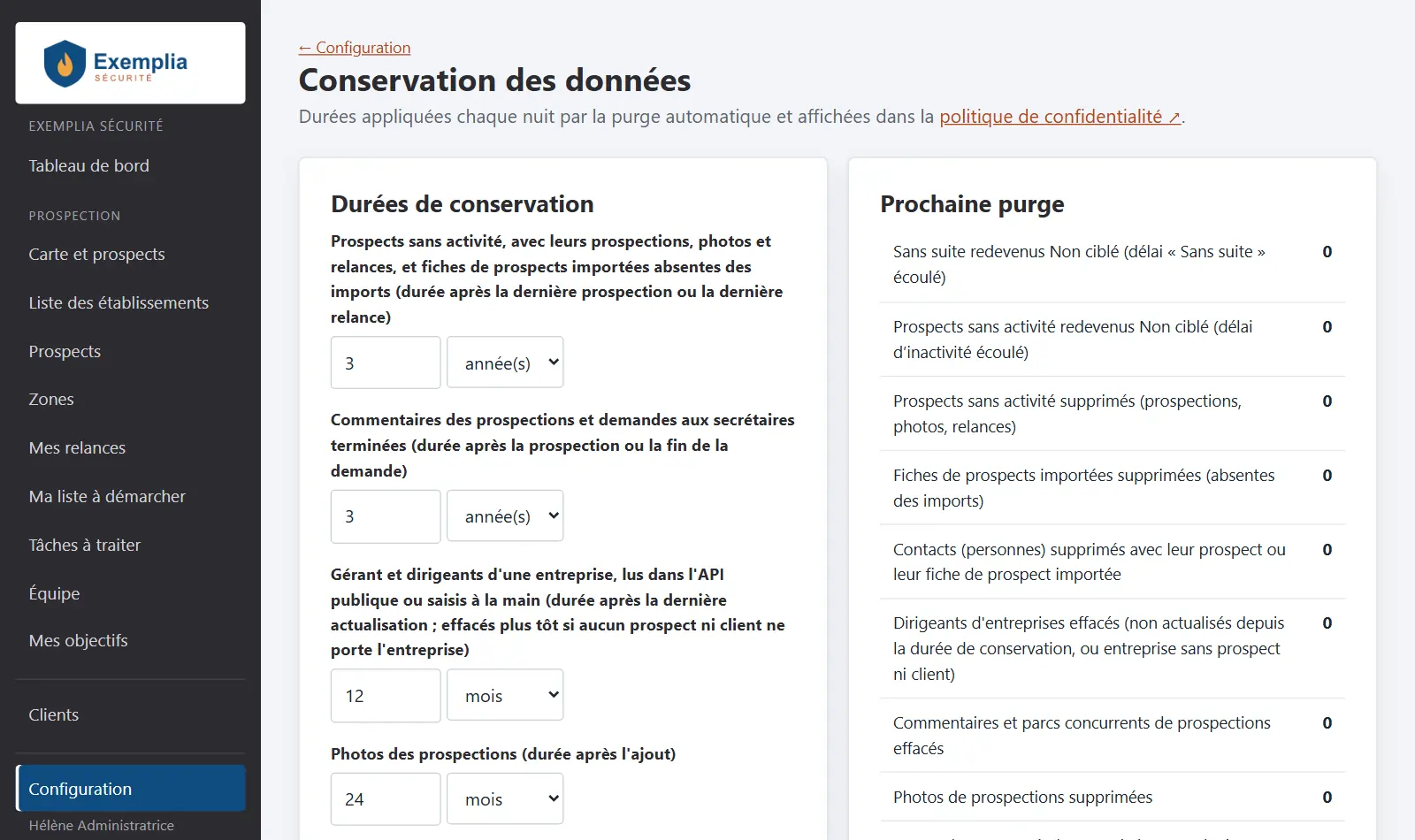
Les outils de conformité sont intégrés : la politique de confidentialité de votre espace reprend d’elle-même vos durées de conservation.
- Durées de conservation réglables (prospects sans activité, commentaires, photos), purge automatique chaque nuit, aperçu de la prochaine purge
- Droit d’opposition « Ne plus démarcher » pour un établissement ou toute une entreprise : ses prospects disparaissent, l’opposition est conservée
- Effacement des dirigeants d’une entreprise ; droits RGPD réservés aux comptes qui en ont la charge
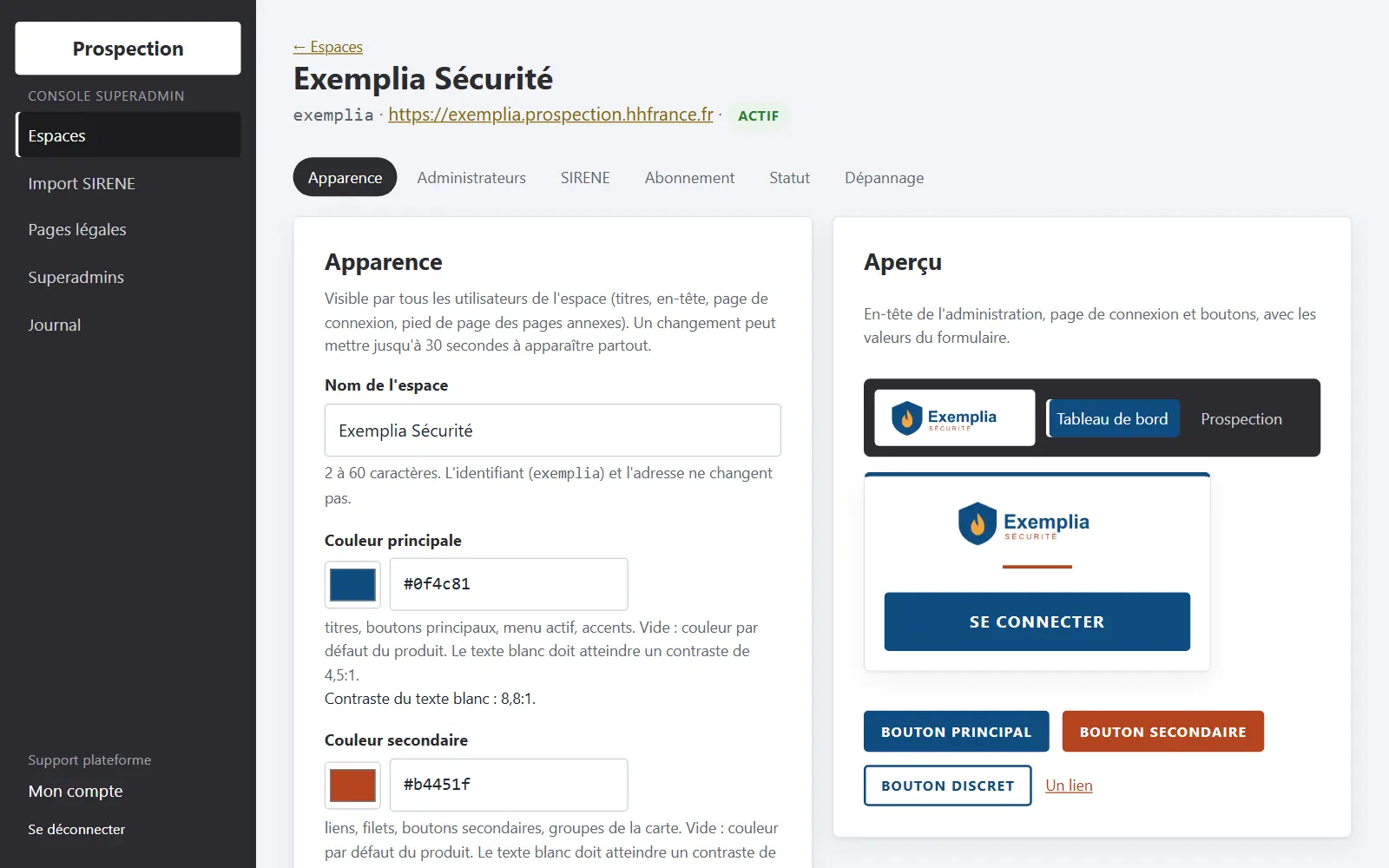
Un espace à vos couleurs
Chaque entreprise a son espace, à son adresse (https://<entreprise>.prospection.hhfrance.fr), avec son nom, son logo et ses deux couleurs. Ses données sont cloisonnées, séparées de celles des autres entreprises.
- Nom, logo, couleur principale et couleur secondaire réglés à l’ouverture de l’espace
- Dans le navigateur, sur ordinateur, tablette ou téléphone : rien à installer
- Données hébergées en France
Captures réalisées sur un espace de démonstration : entreprise, comptes, établissements, prospects et clients fictifs.
Envie de le voir avec vos propres départements ?
Demandez un devis : nous vous présentons l’outil et répondons à vos questions.